Qnap, NAS – czas abyś i Ty poznał możliwości urządzenia, które może się okazać nieodzowne w Twoim salonie. Sprawdzę, przetestuję urządzenie NAS firmy QNAP TS-251+ 2GB w warunkach domowych typowo pod kątem “Kowalskiego”.
Urządzenie przyszło w szarym kartonie z naklejonymi informacjami niezbędnymi do potwierdzenia jego tożsamości. W środku mamy urządzenie bez dysków, pilot, zasilacz oraz 2 kabelki sieciowe.
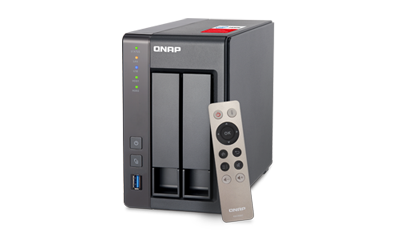
Samo urządzenie jest koloru czarnego i wcale nie jest to oczywiste, gdyż niektóre modele są białe, a wiem z doświadczenia, że niektórym osobom bardzo by to przeszkadzało. (większość urządzeń RTV jest koloru białego).
Pilot dołączany jest zgrabny i ma wszystko co potrzeba do obsługi urządzenia jako sprzęt SMART TV oraz na potrzeby multimedialne jak filmy, zdjęcia etc..
Ponieważ wersja ta posiada 2GB przygotowałem 2 pamięci po 4GB Kingstona KVR16LS11/4 w celu dołożenia na maximum tego co podaje producent czyli 8GB łącznie.
Niestety tu nastąpił mały zgrzyt – dla osób nie mających obycia z rozbieraniem urządzeń elektronicznych może być ciężko dostać się do banków pamięci.

Po zdjęciu obudowy musimy dalej “rozbierać” urządzenie i odkręcić śrubkę mocującą płytkę z portami sATA oraz sam koszyk. Dopiero po zdjęciu koszyka ukażą się gniazda SO-DIMM i możemy wpiąć nowe pamięci.

Trochę to skomplikowane i jeżeli mamy zrobić zamiar to od razu lepiej niech zrobi to sklep za nas.
Filmik pokazujący jak to zrobić:
Po złożeniu z powrotem urządzenia montujemy jeden lub dwa dyski do łatwo dostępnym za pomocą rączki zatok dyskowych.
Teraz pozostaje uruchomić urządzenie.
Warto przygotować się na możliwości sterowania kursorem myszy i klawiatury. Można oczywiście podpiąć np. Logitecha K400plus i mamy prawdziwą klawiaturę z gładzikiem jak notebooku zawsze kolo siebie, gdyż komunikacja jest bezprzewodowa. Po wpięciu nadajnika do portu USB sprzęt po chwili jest gotowy do pracy. Zakup takiej klawiatury oczywiście wiąże się z kolejnym wydatkiem – ok. 150zł. Drugim sposobem jest wgranie do dowolnego telefonu z IOS lub Androidem darmowej aplikacji Qremote. Nie uwierzyłem, dopóki sam się nie przekonałem jak można z głową dopracować coś co jest naprawdę użyteczne i funkcjonalne. Po uruchomieniu program wyszuka naszego Qnapa – po połączeniu otworzy się program z 4 ikonami u góry ekranu.
-
Ikona “4 kwadraty”
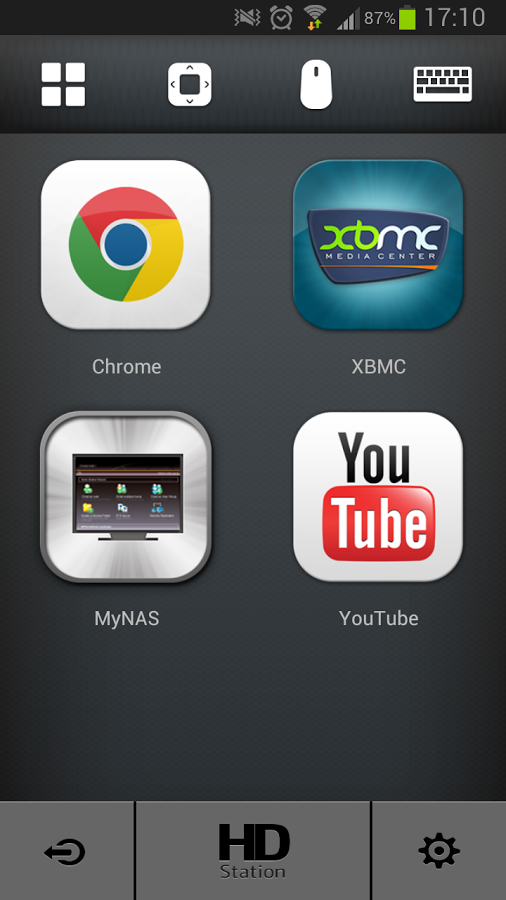
Na tym ekranie widzimy wszystkie aplikacje zainstalowane do uruchamiania w środowisku Kodi HD Station. Klikamy po prostu na interesującą nas aplikację i gotowe.
-
Ikona “kwadrat ze strzałkami kierunkowymi”
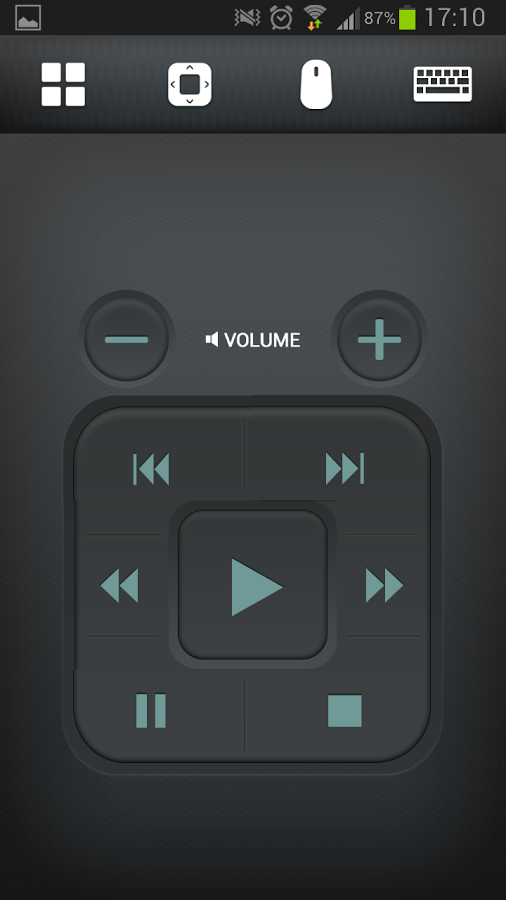
Pilot multimedialny, nieodzowna rzecz podczas oglądania filmów. Oczywiście jak jest się w posiadaniu wersji Qnap z “+” pilot fizyczny jest w komplecie z urządzeniem. Moim prywatnym zdaniem korzystanie z aplikacji, w której mam wszystko wyeliminowało pilota, który leży nierozpakowany w folii, ale jak kto lubi :). Przycisków omawiać nie będę, gdyż są intuicyjne.
3. Ikona “myszy”
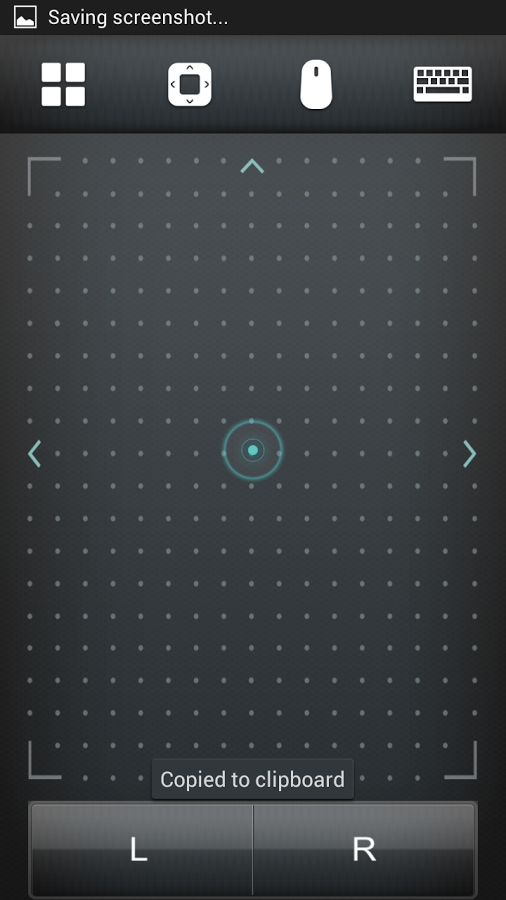
Po prostu gładzik laptopowy oraz dwa przyciski. Osobiście brakuje mi jeszcze możliwości używania “kołka” – w niektórych aplikacjach poprzez brak takiej opcji miałem spore problemy z łatwością poruszania się.
4. Ikona klawiatury
Nie będę się rozpisywał – po prostu możliwość wpisywania tekstu z poziomu smartphona.
5. Ikona “kwadrat ze strzałką”
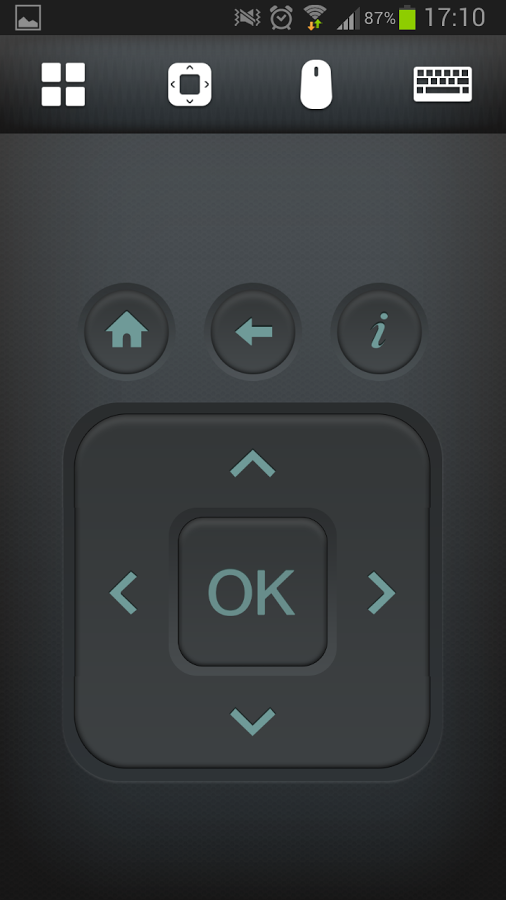
Narzędzie, które można porównać do typowych klawiszy-strzałek oraz Enter. U góry trzy przyciski: powrót do menu, cofnięcie, oraz informacje.
Po włączeniu Nas’a uruchomi się proces konfiguracji, który za rączkę poprowadzi nas przez kolejne jej etapy – prosto i bezinwazyjnie. Po ukazaniu się pulpitu z ikonami prawdopodobnie urządzenie wykryje nową wersję oprogramowania, którą pobieramy i aktualizujemy. Na początku proponuje wejść w AppCenter i też zrobić jednym kliknięciem aktualizacje dodatkowego oprogramowania. Wszystko zrobi się w zasadzie za nas.
Urządzenie gotowe – i co teraz ?
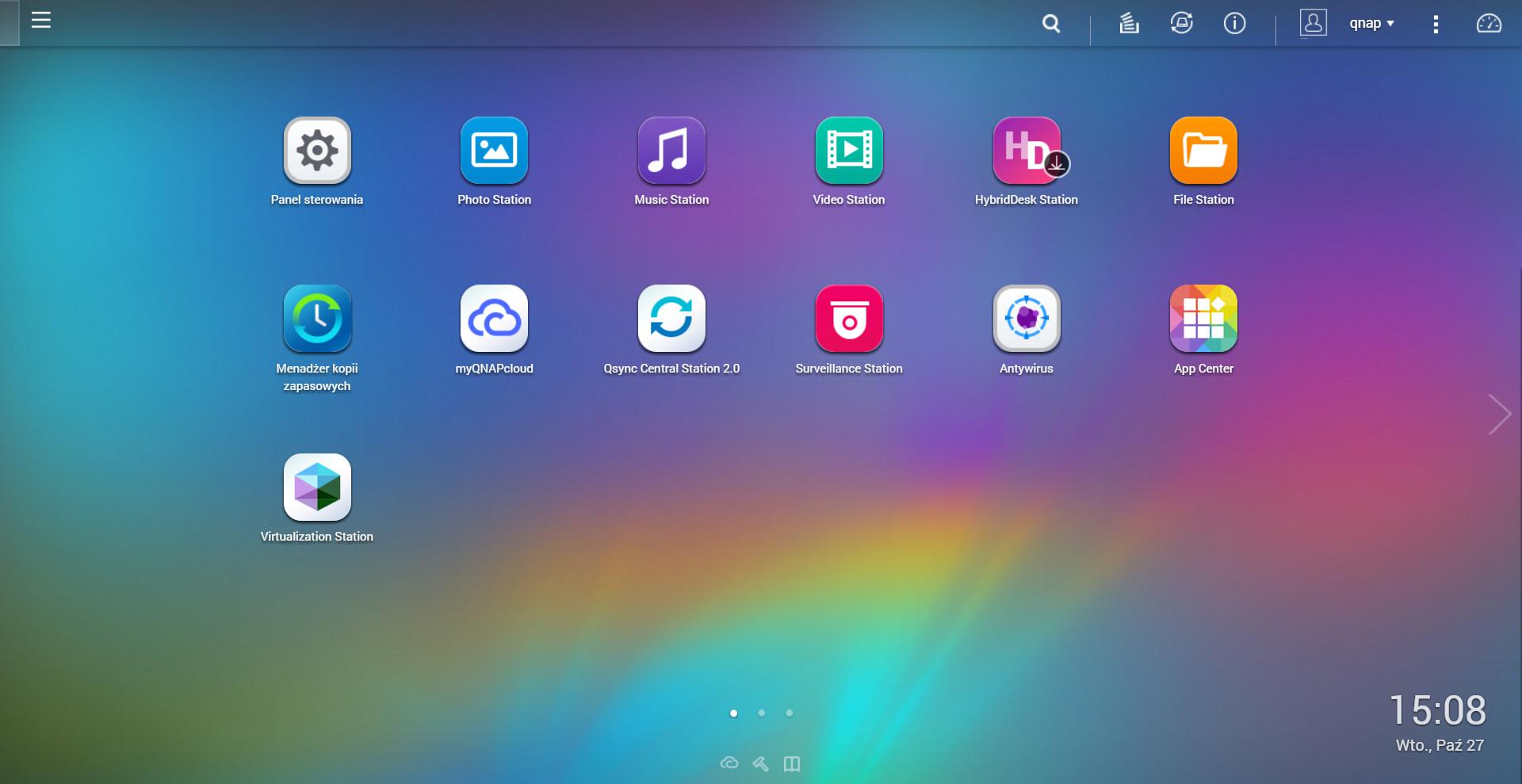
Na początku warto sobie zrobić założenia do czego ma nam służyć NAS.
-
Tworzenie kopii (backup) np. zdjęć z telefonów, laptopów, komputerów.
-
Regularne tworzenie kopii bezpieczeństwa naszego komputera.
-
Centrum multimedialne.
-
Monitoring biznesowy/domowy.
-
Uruchamianie wirtualnych środowisk (Windows, Android, Linux)
-
Stworzenie własnego serwera (blog, sklep, Minecraft etc.).
Oczywiście możliwości jest dużo więcej, ale są to rozwiązania typowo biznesowe, a poradników jest dużo w internecie. Tutaj zajmiemy się rozwiązaniami typowego Kowalskiego, który mając ograniczone możliwości chce wkroczyć w XXI wiek i ułatwić sobie życie :).
Moimi pierwszymi krokami było skierowanie się do aplikacji, które pomogły by mi zastąpić funkcję Smart w TV, którego z racji wieku odbiornika nie posiadam. No cóż, w zasadzie aplikacji typowo do kliknięcia i uruchomienia nie znalazłem, więc trzeba było ruszyć w świat po forach internetowych. Aplikacje, które chciałem uruchomić to: TVN Player, TVP Vod, oraz strony inetrnetowe na których jest możliwość oglądania filmów typu kinoman.tv, cda.pl etc.
Podłączamy naszego Qnapa do TV za pomocą kabla HDMI (nie ma w komplecie) i naszym oczom ukaże się ekran logowania. Teraz w zależności od tego, czy korzystamy z klawiatury/myszy bezprzewodowej (wtedy nic nie robimy bo po prostu działa), czy z aplikacji na naszym smartphonie (ściągamy aplikację darmową z Google Play “Qremote”, mając załączone WI-FI klikamy na ikonę ściągniętego przed chwilą programu, w tym momencie powinien ukazać się nas Qnap – wybieramy go i gotowe). Po zalogowaniu do urządzenia uruchomi się HDStation.
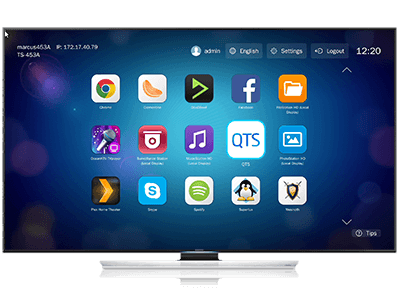
Po ekranie możemy się poruszać kursorami oraz myszką. Na początku warto jeszcze wrócić do komputera podłączonego do tej samej sieci oraz zainstalować aplikację Qfinder Pro Utility. Pobierzemy go bezpośrednio ze strony producenta.
https://start.qnap.com/pl/index.php
Aplikacja jest bardzo intuicyjna. Mamy pulpit, ikony, pasek boczny – nie powinno nas to przerazić. Klikamy w ikonę App center (jeżeli są do zaktualizowania aplikacje – aktualizujemy je, następnie instalujemy:
1. Plex Media Server
2. JRE (Java)
3. QUSBCam – jeżeli będzie używać kamerki na USB
4. Surveillance Station – jeżeli będziemy używać kamer IP/USB
5. Youtube, Skype, Spotify
6. Flash Player
Nie wszystko co byśmy chcieli do naszego Smarta znajdziemy w App center, niektóre programy czy wtyczki trzeba zainstalować samemu. Potrzebne będą pliki (znajdziecie je w internecie, lub proszę napisać – podeśle):
CodexPack_4.2.3.D_x86_64_Intel_20160328.qpkg
netflix_1.0.qpkg
Instalację ściągniętych paczek wykonujemy w bardzo prosty sposób. Klikamy w prawym górnym rogu w zębate kółko (ustawienia), następnie “przeglądaj” i wybieramy wcześniej ściągniete pliki ***.qpkg i klikamy zainstaluj. To wszystko, mamy zainstalowanego klienta Netflixa (pierwszy miesiąc używania jest za darmo więc można wykorzystać) oraz kodeki do odtwarzania filmów i muzyki.
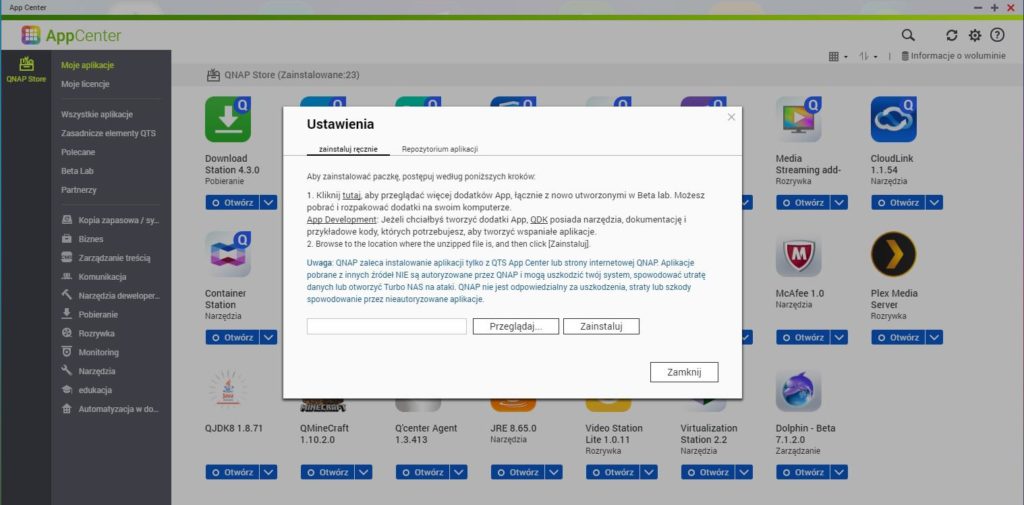
Teraz w HDStation pojawi się ikona Netflixa i możemy bezpośrednio, a nie poprzez Chrome oglądać filmy i seriale.
Jeżeli będziemy chcieli oglądać TVN Player, w Qnapie wchodzimy po prostu jak w przypadku komputera z systemem Windows w przeglądarkę i wpisujemy adres strony TVNu. Bez problemu wszystko jest odtwarzane.
Jeżeli będziemy chcieli oglądać filmy/seriale poprzez kinoman.tv czy cda.pl analogicznie jak w przypadku TVN wszytko ładnie działa poprzez Chrome, która oczywiście jest w HDStation do wybrania.
Jeżeli będziemy chcieli oglądać filmy/seriale z TVP – no tutaj trzeba będzie troszkę inaczej to uruchamiać. Nie wiem dlaczego, ale poprzez stronę www spora część seriali została usunięta i nie jest dostępna, natomiast wchodząc poprzez aplikację TVP VOD mamy wszystko ładnie jak na tacy. Uruchamiamy w HDStation ikonę Kodi. Następnie wybieramy System/Ustawienia, po czym wchodzimy w Wideo/Dodatki/Pobierz więcej i szukamy na liscie “TVP.pl VOD”. Po instalacji odrazu aktualizujemy i gotowe – mamy TVP VOD, ale co ważne pełną bibliotekę filmów i seriali.
Tak przygotowany Qnap jest już w pełni sprzętem SMART znanym z telewizorów, a dzięki podpowiedziom wcześniej opisanym napewno więcej jak Smart TV. Telewizory wspierane są przez różne systemy w zależności od marki producenta, więc jesteśmy skazani na ich łaskę na to co znajdziemy w samym TV do wyboru. Niektóre TV są oparte na androidach i ich funkcjonalność i elastyczność jest mocno ograniczona, dlatego wykorzystanie naszego Nas’a do tych celów ma jak najbardziej sens.
Na myśl przyszła mi wizja wykorzystanie mojej biblioteki filmów DVD, które lubię kolekcjonować. Fajnie by było wykorzystać Qnapa jako odtwarzacza eliminując kolejny sprzęt RTV z półki. Pomyślałem o podłączeniu zewnętrznego napędu DVD. Do tego celu podłączyłem DVDRW LG GP57EB40 jednak nie jest widziany przez Nas’a. Chciałem go przechytrzyć i uruchomiłem wirtualizację Windows 7, jednak i tu napęd nie jest widziany. Pomysł upadł ……. no nieeee może tak być. Zainstalowałem bardzo fajny darmowy program do zrzucania filmów DVD jako kopię w bardzo dobrej jakości. Oczywiście jest to bardzo czasochłonne mając ok. 200 płyt, ale mam teraz na Qnapie wszystkie filmy w jakości DVD nie żonglując płytami. Po prostu biorę pilota i uruchamiam to na co mam ochotę. Program do robienia kopii (i nie tylko) po polsku to Freemake Video Converter.
http://www.freemake.com/pl/free_video_converter/
Można zakupić pełną wersję za ok. 50zł, jednak ograniczenia są znikome więc można spokojnie na wersji darmowej zrobić sobie własną bibliotekę filmów i seriali, a przy okazji zawsze to kopia :).

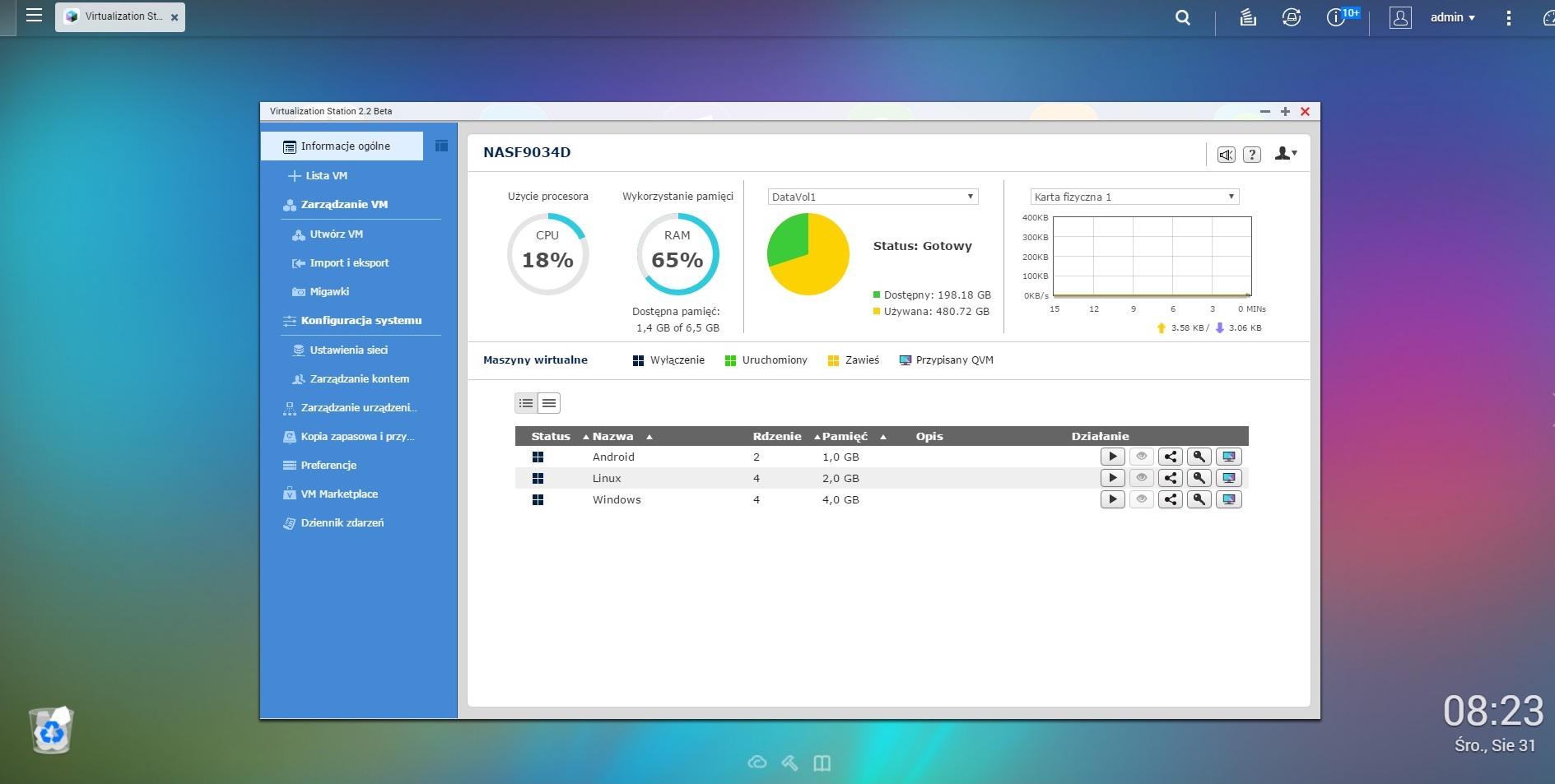
Wirtualizacja – na warunki domowe chciałem wykorzystać możliwości naszego urządzenia do zainstalowania Windows 7. Linux Ubuntu oraz Androida. Tak więc do dzieła.
Windows 7 Home – (proszę pamiętać, że żeby wykorzystywać ten system potrzebna jest licencja tak jak na komputer) sam proces instalacji bardzo fajnie opisany jest na stronie qnap, więc nie będę powielał, poniżej link.
https://www.qnap.com/pl-pl/tutorial/con_show.php?op=showone&cid=103
Od siebie dodam tylko, że po instalacji systemu brakuje sterowników od karty dźwiękowej oraz graficznej. Na stronie Qnap niestety nie ma możliwości pobrania sterowników do Windows’ów. Poniżej podaję jakie sterowniki trzeba sobie ściągnąć. Instalujemy je normalnie jak każdą instalkę pod Windowsem.
KVM-FORCED-7×64-drp.exe
i gotowe, mamy w pełni pracujący system Windows 7 🙂
Linux Ubuntu 16 – tutaj nie było żadnych problemów z instalacją oraz poprawnym działaniem. System działa od razu po instalacji.
Android – bardzo byłem ciekawy jak będzie się sprawował ten system, tym bardziej, że na rynku są dostępne Nas’y Qnap z zainstalowanym jako drugi system właśnie android TAS168/268. Do wyboru z listy mamy Androida w wersji 4.2, niestety innych wersji na dzień dzisiejszy nie ma, więc zainstalowałem wersję zalecaną.
Pliki Iso ściągnięcie pod linkiem: http://www.android-x86.org/download
Po poprawnej instalacji od razu na testy zainstalowałem Angry Birds, ale niestety nie mogłem zmusić gry do uruchomienia. Sam sklep Google Play, programy instalują się bez problemu i zazwyczaj się uruchamia, ale jest z tym różnie. Sama praca pod androidem do komfortowych nie należy, chodzi to powolnie i do tego nie wiem czemu (pytałem też specjalisty od Qnapa) na ekranie mamy 2 kursory co strasznie denerwuje podczas klikania w ikony. Tak więc do zabawy odpada.
Chciałem przechytrzyć Qnapa i ściągnąłem plik ISO Androida 6.0, ale niestety nie można go zainstalować (wybieramy wtedy też Android 4.2).
Tak wygląda okno wirtualizacji u mnie po instalacjach:
Kolejnym zadaniem jakie postanowiłem zrealizować to monitoring. Oczywiście może wybrać rozwiązania droższe czyli zakupienie kamery IP z listy kamer obsługiwanych na stronie Qnap, jednak ja chciałem znaleźć rozwiązania tanie i dobre. Na początek wymyśliłem sobie, że podłącze kamerę USB, a ponieważ NAS stoi pod TV kamerkę taką zamontuje na górnej krawędzi TV. Zaczął się proces poszukiwania kamery….

Powyższe zdjęcie opisuje czas jaki spędziłem na szukaniu pewniaka: kupię – podłączę – działa. W związku ze zmieniającym się dynamicznie rynku sprzętu, znalezienie kamerki, która jest aktualnie w sprzedaży w normalnym pieniądzach (chciałem wydać ok. 100zł) nie jest takie proste. Podłączałem na początek tanie kamerki firm Tracer, Mediatech i innych podobnych mniej znanych marek – żadne nie są widziane przez Nas. Przyszedł czas na Logitecha. Wybrałem model C270. Żeby program do obsługi monitoringu zobaczył kamerkę USB najpierw musimy uruchomić program QUSBCam (jeżeli nie ma to instalujemy w AppCenter).
Tak to wygląda przy podłączonej kamerce Logitec C270:
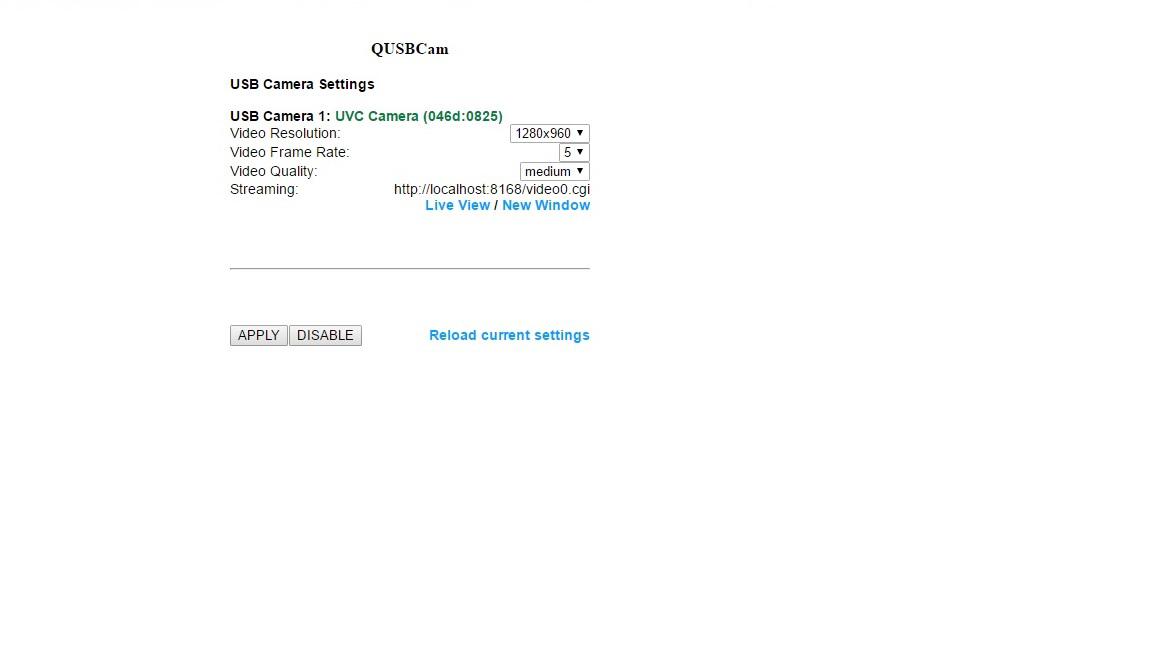
Kamerka została zainstalowana bez problemu, zamykamy okno i przechodzimy teraz do skonfigurowania w Surveillance Station (ikona powinna znajdować się na głównych ekranie, jeżeli jej nie ma prawdopodobnie mamy nie zainstalowany program w AppCenter).
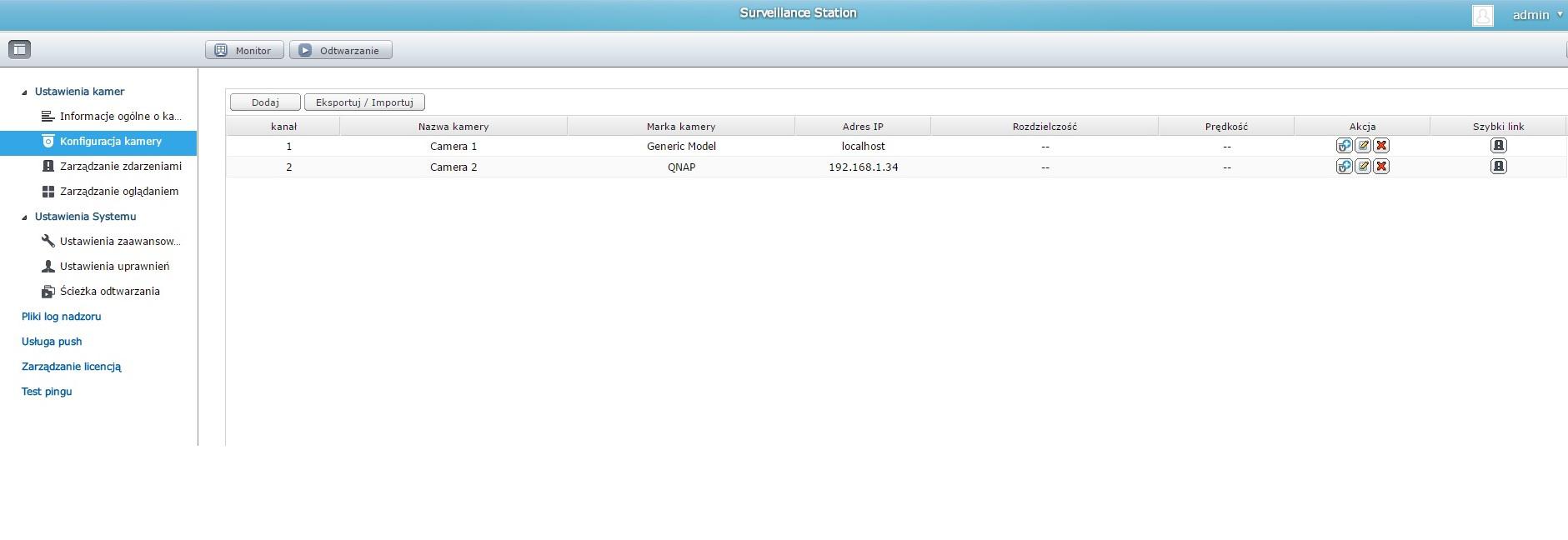
Jak widać na powyższym screenie mam zainstalowane 2 kamery, jedna to Logitech, jako drugą kamerę wykorzystałem stary smartphone.
Konfiguracja kamery, której nie ma w wykazie dała mi sporo do główkowania. Niestety, oprócz podejrzenia ustawień w internecie samemu po prostu klient nie jest w stanie się domyśleć. Zdziwiło mnie to, gdyż wcześniej konfigurowałem kamerę w QUSBCam.
Ekran konfiguracji do kamery USB wygląda tak:
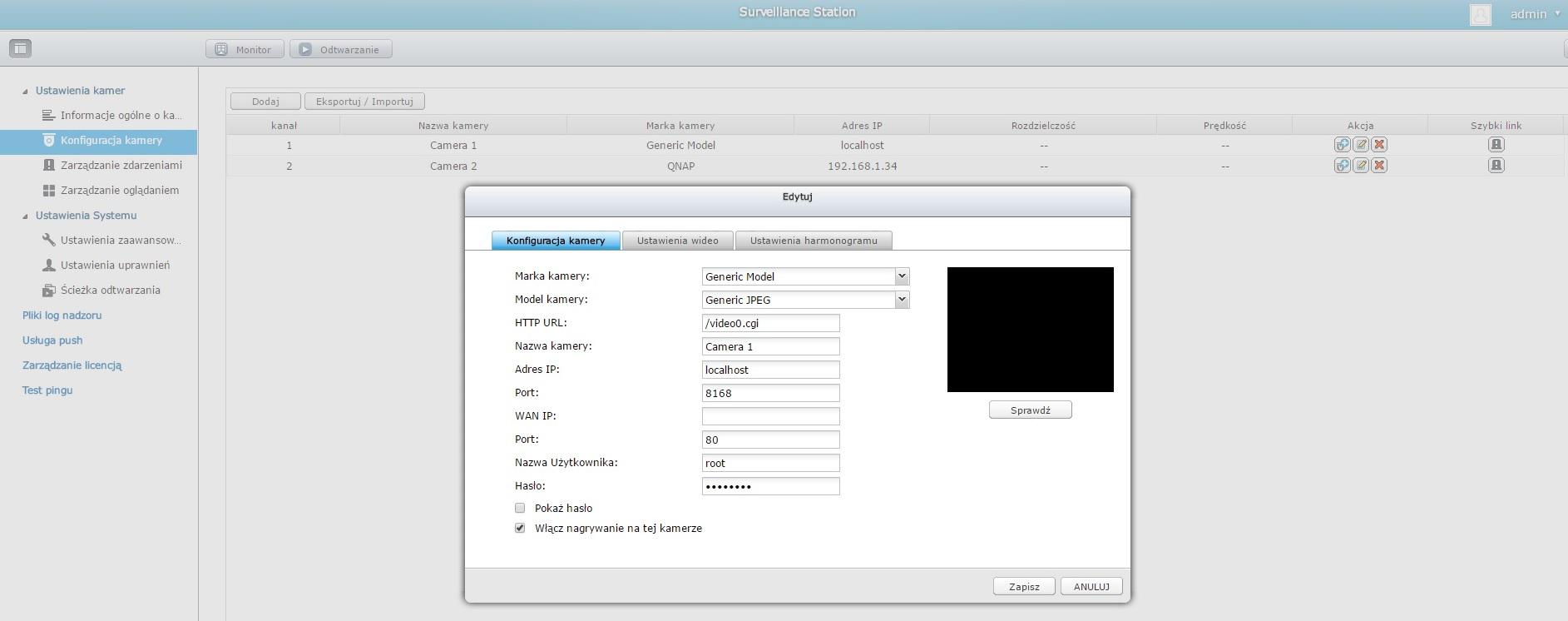
Po wpisaniu powyższych danych (ew. trzeba ustawić pod siebie IP, nazwę użytkownika oraz hasło) kamerka pokazuje i nagrywa obraz.
Ekran konfiguracji smartphona wygląda tak:
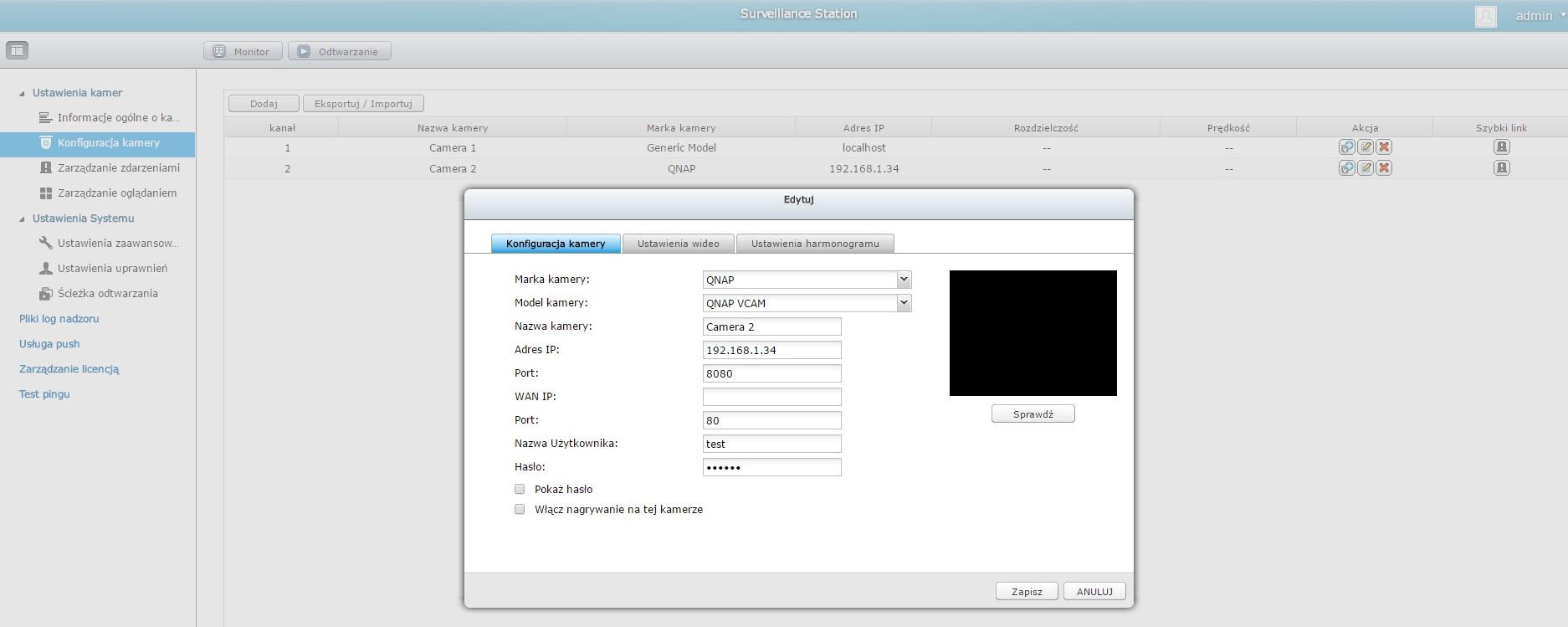
Po wpisaniu powyższych danych (ew. trzeba ustawić pod siebie IP, nazwę użytkownika oraz hasło) telefon pokazuje i nagrywa obraz, wcześniej jednak trzeba zainstalować darmową aplikację Vcam i stawić jako aktywną kamerkę.
Miałem jeszcze kamerę typowo sieciową IP firmy Airlive 1200cam, która leżała nie podłączona. Niestety jej również nie było w wykazie, więc nakazałem szukanie automatyczne i w tym przypadku Qnap sobie poradził – znalazł moją kamerę jako Edimax IC-3010(WG) i pomimo, iż miałem kamerę innej firmy wszystko okazało się działać bezproblemowo.
Oczywiście podgląd z pracy/wakacji w tym momencie jest jak nabardziej możliwy. Wystarczy zainstalować darmowe oprogramowanie VCam, zalogować się do konta Qnap i już możemy zobaczyć co się dzieje w domu.
Reasumując: jeżeli mamy więcej pieniędzy to po prostu należy wybrać z listy kompatybilnych kamer IP i nie będzie problemów z instalacją oraz pełnym wyborem w opcjach harmonogramu, opcji wyświetlania, dźwięku etc., lub skorzystać z moich rad lub innych osób, które podobnie jak ja sprawdzili na swoje ryzyko sprzęt nie wymieniony jako pewny na stronie firmy Qnap.
Pozostała jeszcze kwestia skonfigurowania naszego Nas’a do rzeczy, które normalnie są podstawową funkcją tego typu sprzętu, czyli do robie kopii naszego systemu/zdjęć/całych partycji. Do tego celu wykorzystałem darmowe oprogramowanie EaseUS Todo Backup Free 9.1.
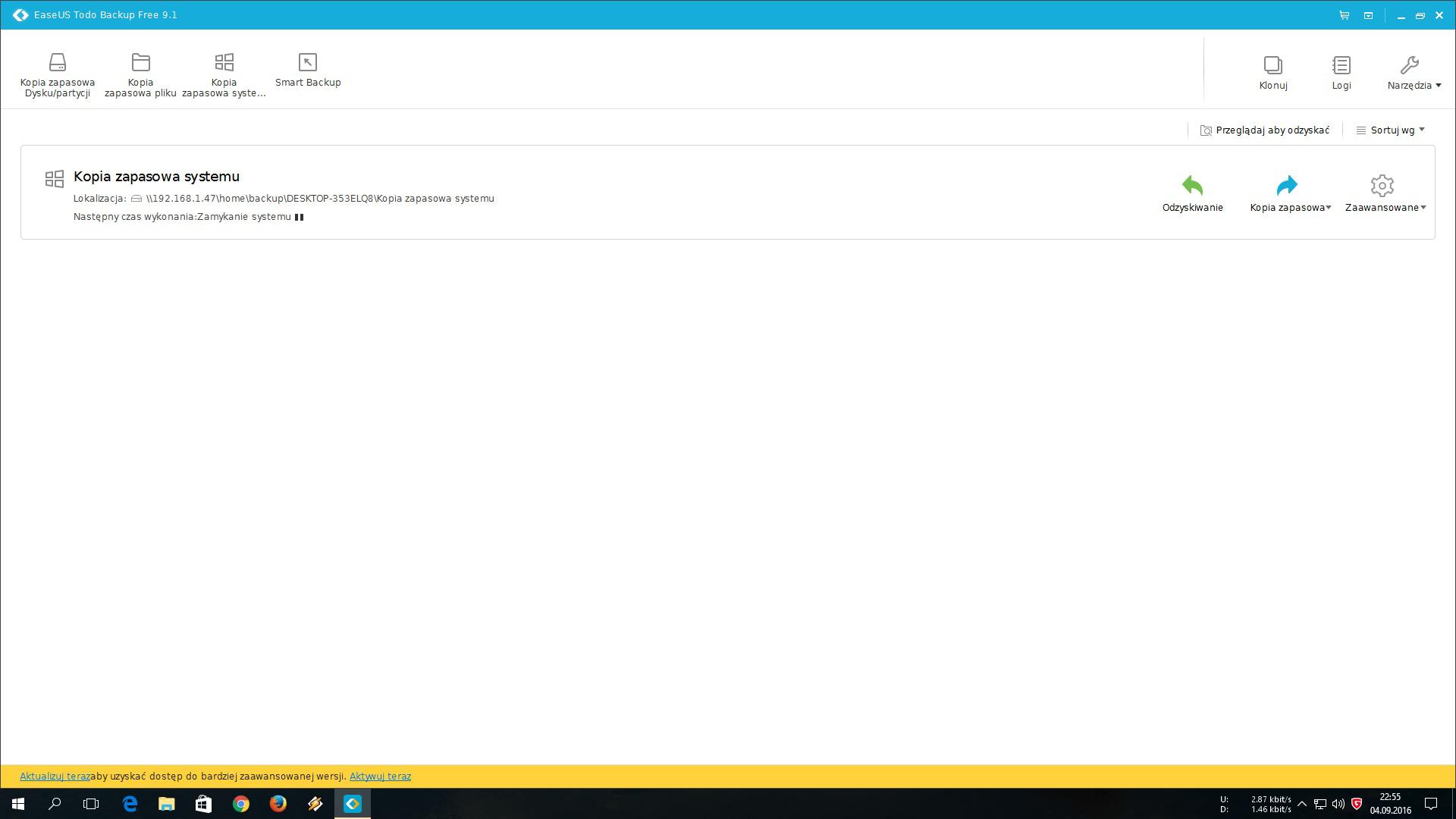
Jest bardzo intuicyjne oraz po polsku. Możemy wybrać różnego typu kopie/katalogi/partycje oraz kiedy ma być wykonywana kopia.
Podstawową rzeczą jest w pierwszej kolejności mounting naszego Nas’a (wpisanie loginu i hasła) tak, żeby program mógł to robić z automatu. Następnie wskazujemy katalog oraz co ma robić. Ja ustawiłem robie kopii Windowsa raz w miesiącu w katalogu Backup przy zamykaniu Windowsa.
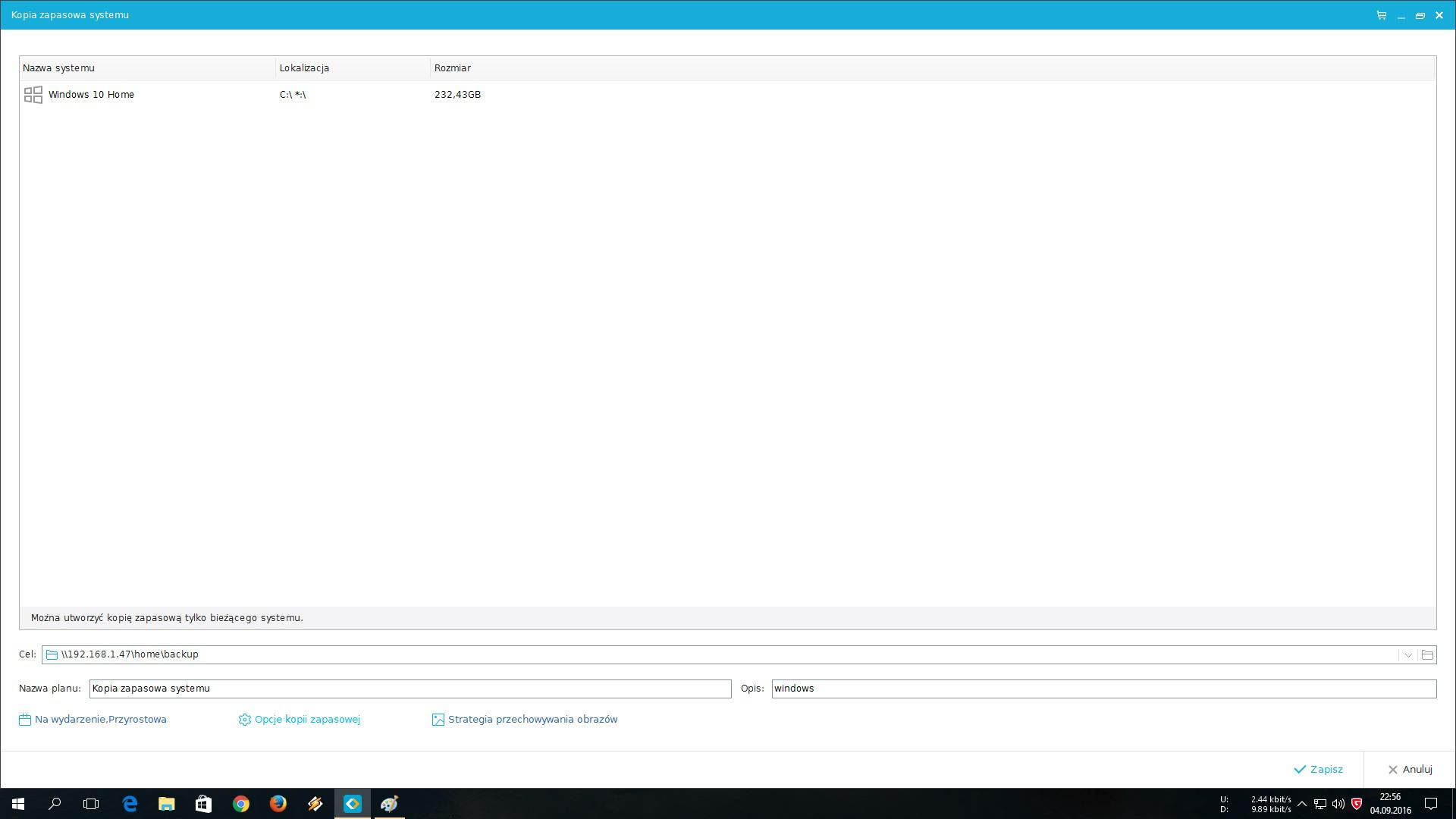
Funkcja robienia kopii przy zamykaniu jest o tyle istotna, że nie przeszkadza nam, gdy pracujemy, a zaczyna się robić, gdy i tak mieliśmy kończyć już pracę.
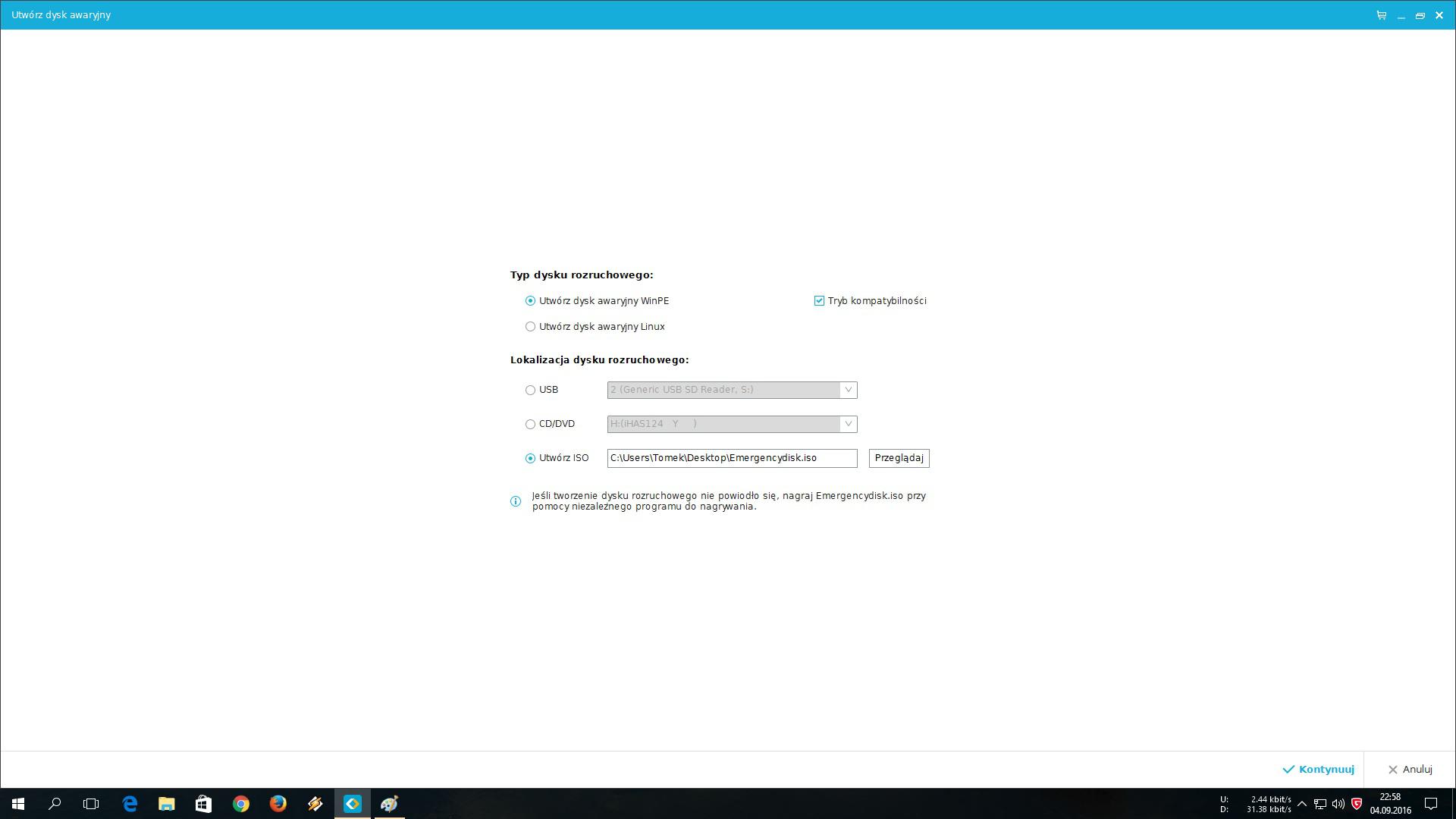
Jeszcze proponuję zrobić płytę ratunkową, również poprzez to oprogramowanie – zawsze będziemy mogli uruchomić nasz komputer, gdy np. W wyniku działania wirusa Windows nie będzie chciał się uruchomić.
Podsumuwując urządzenie Qnap TS-251+ jest kombajnem domowym, który swoim bogatym oprogramowaniem zmienia oblicze słowa NAS. Posiadając taki sprzęt mamy w domu:
-
Centrum multimedialne połączone przez HDMI
-
Rejestrator/monitoring w swoim domu
-
Profesjonalny backup swoich danych
-
Dostępn zdalny do swoich danych z telefonu/komputera
-
Możliwośc postawienia swojego serwera np. gdy ktoś jest blogerem lub sklepu, gdy ktoś sporo sprzedaje
Funkcji bardziej profesjonalnych jest bardzo dużo i większość bardzo łatwo zainstalować dzięki cały czas wspieranemu sklepowi z aplikacjami (większość darmowe), dlatego warto poeksperymentować.
Urządzenie obsługuje wybrany sprzęt (kompatybilność dokładna jest na stronie Qnap) pod port USB typu karty Wi-Fi, drukarki czy UPS’y.
W użytkowaniu domowym ważnym czynnikiem jest pobór prądu, gdyż jakby nie patrzeć NAS działa 24h/dobę. Pobór prądu w granicach 26W w zależności od czynności jakie wykonuje jest bardzo niski (jakieś 30gr dziennie), a i to można obniżyć włączając funkcję oszczędzania.
Hałas jaki generuje sprzęt w salonie podczas oglądania TV jest jak najbardziej do przyjęcia i się nie naprzykrza.
Mam nadzieję, że zachęciłem do kupienia tego modelu, a jak potrzeby są większe i bardziej do profesjonalnego wykorzystania zapraszam do kontaktu.
inż. Cupiał Tomasz
 Loading ...